Comment installer les plugins
Découvrez comment enrichir votre serveur Minecraft avec des plugins grâce à ce tutoriel simple et efficace. Apprenez à installer facilement des plugins compatibles et à les configurer pour améliorer votre expérience de jeu. Suivez nos étapes détaillées pour transformer votre serveur en un véritable espace de créativité et d'aventure !

Les plugins Minecraft sont essentiels pour enrichir l'expérience sur votre serveur en ajoutant de nouvelles fonctionnalités.
Ce guide vous explique comment installer ces plugins facilement.
Conditions Préalables
Pour installer des plugins, votre serveur doit être sur une version compatible comme Spigot, CraftBukkit ou PaperMC. Vanilla Minecraft ne prend pas en charge les plugins.
Changer la Version de Minecraft
- Accédez à la page principale du panneau de votre serveur et sélectionnez une version compatible.
- Cliquez sur « CONFIRMER LES MODIFICATIONS » puis redémarrez votre serveur pour appliquer les changements.
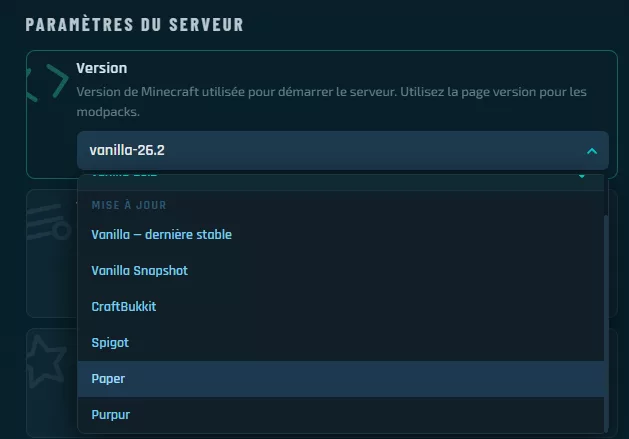
Image montrant le panneau de configuration du serveur.
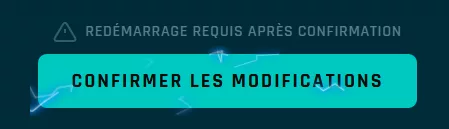
Image illustrant le bouton de redémarrage du serveur.
Installation Automatique des Plugins
Via la Page Plugins du Panel
Accédez à la page des plugins sur votre panneau de serveur.

- Sélectionnez ou recherchez le plugin souhaité.
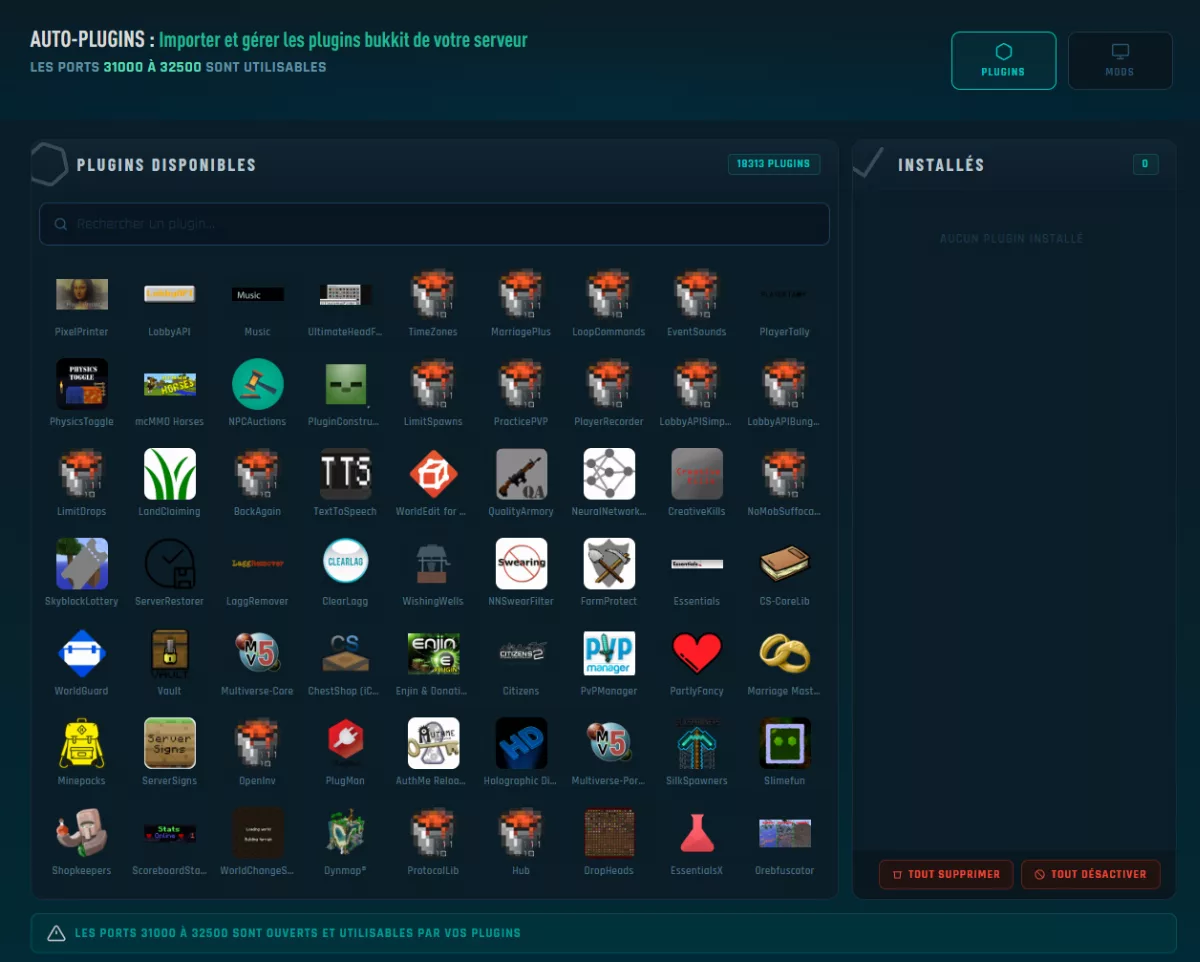
Par exemple, pour installer WorldEdit :
- Sélectionnez le plugin pour voir la liste des versions disponibles.
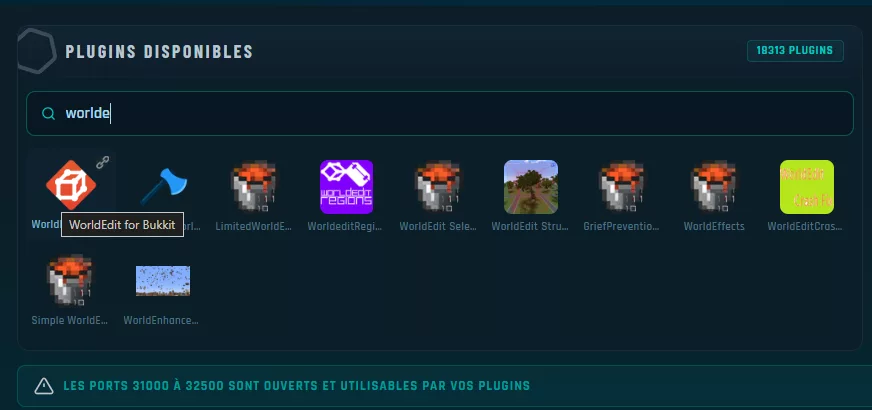
- Cliquez sur la flèche à droite pour installer la version compatible.
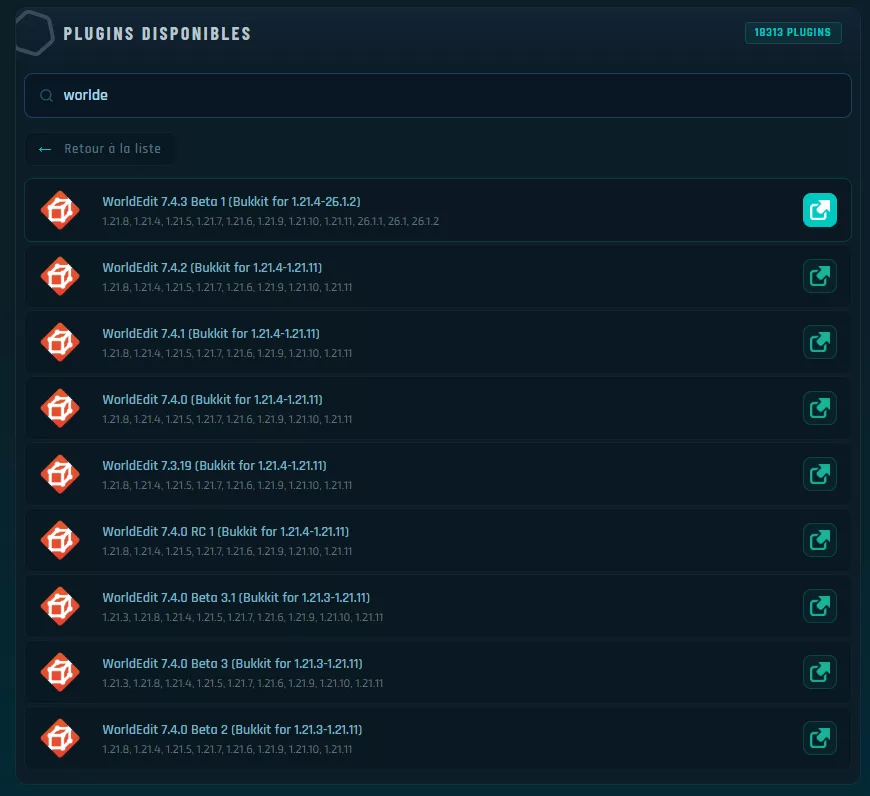
Le plugin est automatiquement installé sur votre serveur.
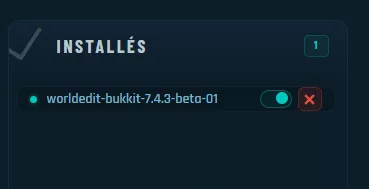
Vous pouvez ensuite l'activer, le désactiver ou le supprimer via les boutons appropriés.

Installation Manuelle des Plugins
Télécharger des Plugins
Choisissez un plugin compatible avec votre version de serveur à partir de sites comme Spigot, Bukkit ou CurseForge.
Procédure de Téléchargement
- Visitez le site de CurseForge.
- Choisissez un plugin, par exemple WorldEdit, et accédez à la page des fichiers.
- Sélectionnez la version compatible et cliquez sur « Télécharger ».

Image de la page d'accueil de CurseForge.

Image illustrant la sélection de fichiers de plugins.

Image montrant le bouton de téléchargement.

Image du fichier .jar téléchargé.
Uploader des Plugins sur votre Serveur
Utilisation de WebFTP
- Cliquez sur « WebFTP » dans votre panneau de serveur.
- Accédez au dossier des plugins.
- Utilisez la flèche de téléchargement ou faites glisser et déposez vos plugins.

Image du panneau WebFTP.

Image du dossier des plugins.

Image illustrant le téléchargement de fichiers.
Vous pouvez aussi utiliser un client FTP comme FileZilla pour vous connecter à votre serveur.
- Attendez que le téléchargement soit terminé.
- Le plugin est maintenant téléchargé.
- Démarrez le serveur.

Image de l'attente de téléchargement.

Image confirmant le téléchargement réussi.

Image du bouton de démarrage/redémarrage du serveur.
Configurer les Plugins
Après l'installation, certains plugins nécessitent une configuration via des fichiers spécifiques.
Modifier le Fichier de Configuration
- Accédez au dossier des plugins et ouvrez le répertoire du plugin concerné.
- Sélectionnez et modifiez le fichier nommé config.yml selon vos besoins.

Image montrant le répertoire du plugin.

Image du fichier config.yml.
Configurez les fonctionnalités avancées, comme les ports pour les plugins de chat vocal.

Image du fichier de configuration avancée.
Tester les Plugins
Une fois configuré, testez le plugin pour vérifier son bon fonctionnement en rejoignant votre serveur.
Vérification des Plugins Installés
- Connectez-vous à votre serveur et tapez la commande /plugins.
- Vous devriez voir la liste des plugins installés, par exemple, « Plugins (1) : WorldEdit ».

Image de la commande /plugins.

Image montrant la liste des plugins installés.
Conclusion
L'installation de plugins Minecraft est simple et peut grandement améliorer votre expérience de jeu. Suivez ce guide pour installer et configurer vos plugins avec succès.